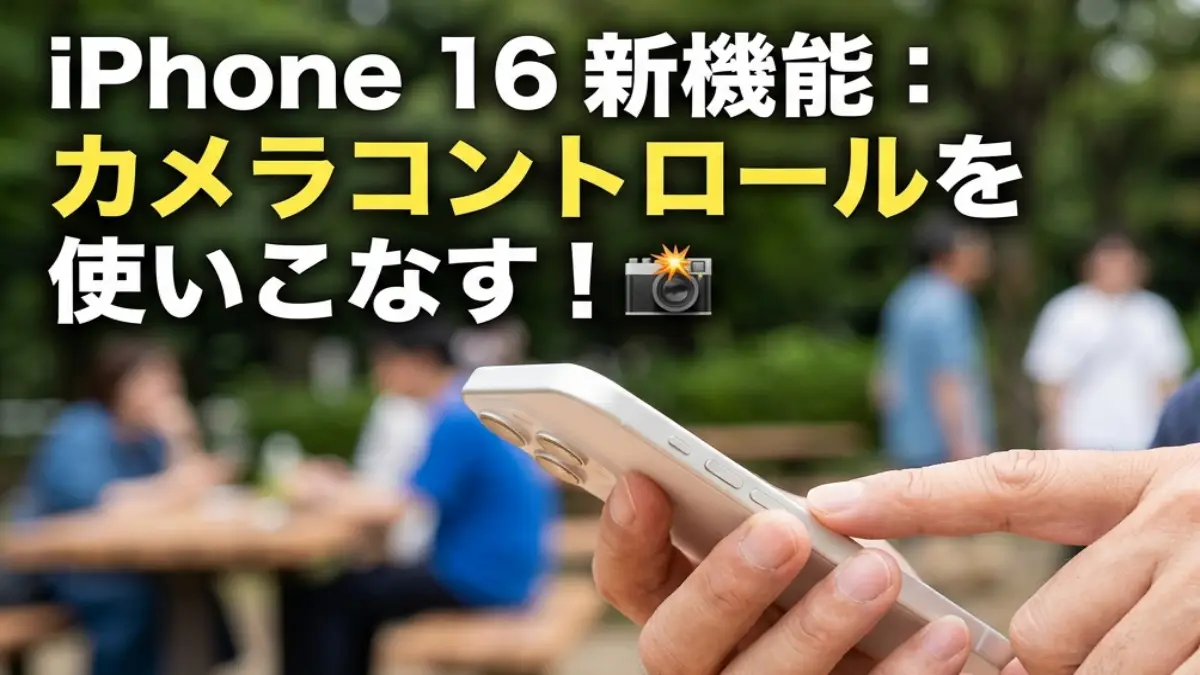
iPhone16右下のボタン設定は必要なのか、迷っていませんか。結論から言うと、このボタンは人によって「かなり便利」にも「正直いらない」にも感じる機能です。
というのも、iPhone16の右下に追加されたカメラコントロールは、すばやく撮影できる反面、使い方や設定を理解していないと誤作動や使いにくさを感じやすい特徴があります。「勝手にカメラが開く」「押し方が分からない」といった声が多いのも、この仕組みが従来と違うためです。
実際には、撮影頻度が高い人にとっては非常に便利ですが、普段あまりカメラを使わない人には負担になることもあります。そのため、「使うべきか」「設定を変えるべきか」を自分の使い方に合わせて判断することが重要です。
この記事では、iPhone16右下のボタン設定の基本から、使い方・トラブル対策・他操作との比較までまとめて解説します。読み終わる頃には、自分にとって必要かどうかを迷わず判断できる状態になります。
※この記事はプロモーションを含みます。
カメラ以外の機能もまとめて使いたい人は、iPhone16 アクションボタンの使い方とおすすめ設定も比較しておくと、自分に合う操作が選びやすくなります。
目次[閉じる]
iPhone16右下のボタン設定とは何かと基本
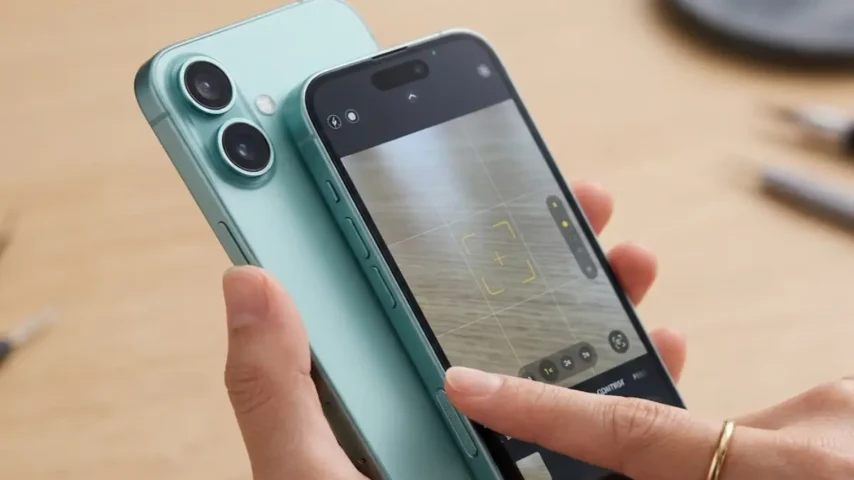
iPhone16右下のボタン設定は、カメラ操作専用の新しい物理ボタンをどう使うかを理解することが重要です。 仕組みを知らないままだと、便利さよりも使いにくさを感じやすくなります。
ここでは、右下のボタンが何の機能なのか、他のボタンとの違い、対応機種や基本操作までを整理します。 まず全体像を把握することで、このあと自分に合う使い方を判断しやすくなります。
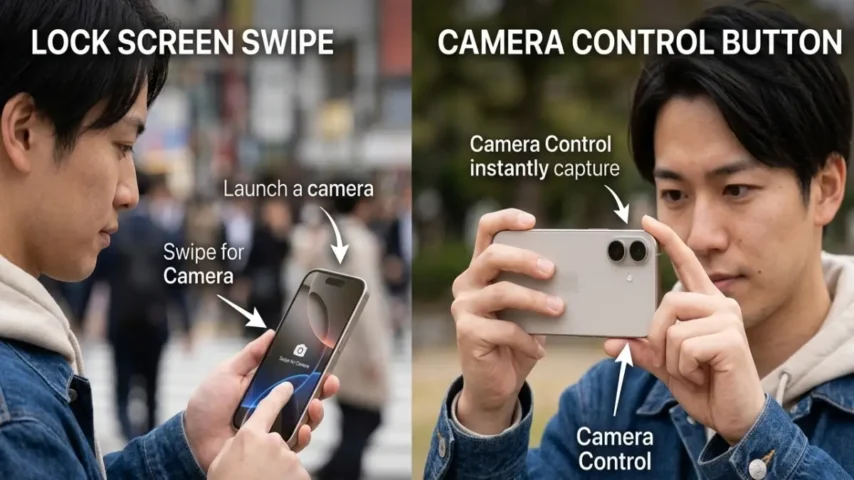
iPhone16右下のボタンはカメラコントロール
判断基準は、撮影をすばやく始めたいか、誤操作を減らしたいかです。iPhone16右下のボタンはカメラコントロールで、写真や動画をすぐ開きたい人ほど価値を感じやすい物理ボタンです。
このボタンは単なるシャッターではなく、押す・軽く押す・スワイプするといった複数操作に対応しています。だから便利な一方で、役割を知らないまま使うと「サイドボタンと何が違うのか」「ロック画面のカメラと同じではないのか」と迷いやすいです。iPhone16右下のボタン設定を考えるなら、まず“何のためのボタンか”を整理しておくと後で選びやすくなります。
Aならこれ、Bならこれで考えると分かりやすいです。
A:外出先で一瞬を撮ることが多い人なら、カメラコントロールを使う価値は高めです。ポケットから出してすぐ撮影に入りやすく、横持ちでは特に扱いやすく感じやすいです。
B:普段はカメラをあまり使わず、誤作動が気になる人なら、無理に使い込まず他の起動方法と比較して決めるほうが合います。ロック画面や画面シャッターのほうが迷わないこともあります。
注意点として、使いやすさはモデルのサイズ、持ち手、ケースの形でも変わります。最初から「便利」「不要」と決めつけず、他操作との比較やおすすめ調整も見て、自分に合う使い方を選ぶのが失敗しにくい進め方です。
| 比較項目 | カメラコントロール | 向いている人 |
|---|---|---|
| 起動の速さ | 速い | すぐ撮りたい人 |
| 操作の慣れ | 少し必要 | 新機能を試したい人 |
| 誤作動の起きやすさ | 環境次第であり | 設定調整できる人 |
- カメラを週に何回以上使うか
- 片手操作が多いか、横持ち撮影が多いか
- ポケットやバッグで誤操作しやすいか
- 物理ボタンのほうが押しやすいか、画面操作のほうが楽か
サイドボタンやアクションボタンとの違い
買う前に見るポイントは、役割の広さです。サイドボタンは電源やロック、アクションボタンは機能の割り当てが前提ですが、カメラコントロールはカメラ操作に特化しています。つまり、何でもできるボタンではありません。撮影を最優先にしたい人には分かりやすい一方、1つのボタンに複数用途を求める人はアクションボタンのほうが合う場合があります。
ロック画面右下カメラとの違い
見るべきポイントは、起動方法と誤操作の出やすさです。ロック画面右下のカメラは画面操作、右下の物理ボタンは本体側の操作です。画面タップに慣れている人はロック画面起動のほうが迷いにくいことがありますが、すぐ押して撮りたい人は物理ボタンのほうが合いやすいです。
AssistiveTouchとの違い
確認したいのは、代替手段として使うかどうかです。AssistiveTouchは画面上の補助ボタンで、物理ボタンが押しづらい人向けの選択肢です。右下の物理ボタンが合わない場合でも、AssistiveTouchなら画面内で操作を完結させやすいので、アクセシビリティ重視の人は比較して選ぶ価値があります。
iPhone16右下のボタン設定の対応機種
判断基準は、自分のiPhoneが右下ボタンに対応しているかどうかです。iPhone16右下のボタン設定は全モデル共通ではないため、まず対応機種を見極めることが次の判断につながります。
この確認が必要なのは、対応の有無で「設定を探すべきか」「別の操作方法を選ぶべきか」が変わるからです。見た目が近い16シリーズでも搭載状況は同じではなく、非対応モデルでいくら設定を探しても出てきません。ここを最初に整理しておくと、ムダに悩まず、ケース選びや買い替え判断にも進みやすくなります。
A:iPhone16・16 Plus・16 Pro・16 Pro Maxを使っている人なら、右下の物理ボタンを活かす前提で設定やアクセサリ選びを進めるのが自然です。撮影をよくする人なら、ボタン対応ケースや押しやすいサイズ感まで比較すると選びやすくなります。
B:iPhone16eを使っている人なら、iPhone16右下のボタン設定を探すより、ロック画面からのカメラ起動やアクションボタンなど別の操作方法を比較したほうが早いです。
購入前に選んでいる人なら、右下ボタンを重視するかどうかで、16eを候補に残すか、通常モデルやPro系に寄せるかの判断がしやすくなります。
注意したいのは、対応しているかどうかと、使いこなせるかどうかは別という点です。対応モデルでも、片手操作が多い人はサイズやケース形状で使い勝手が変わりますし、非対応モデルでもカメラ起動に困らない人はいます。つまり、対応機種の確認はゴールではなく、どの操作が自分向きか比較する入口として考えると選びやすくなります。
iPhone16全体の違いを整理したい人は、iPhone16できることはここが違う!新機能と使い方ガイドもあわせて確認すると判断しやすくなります。
| モデル | 右下ボタン | 設定表示 | 次に見るべきポイント |
|---|---|---|---|
| iPhone16 | 対応 | あり | 使い方・ケース相性 |
| iPhone16 Plus | 対応 | あり | サイズ感・片手操作 |
| iPhone16 Pro / Pro Max | 対応 | あり | 撮影重視で活かせるか |
| iPhone16e | 非対応 | なし | 代替操作を選ぶ |
- 自分の機種名を正確に確認したか
- 設定画面にカメラコントロール項目があるか
- 右下ボタン対応ケースが必要か
- 購入前なら右下ボタンの有無を重視するか
- 非対応なら代替の起動方法も比較したか
iPhone16とPro系の対応状況
買う前に見るポイントは、対応しているだけでなく、使いやすいサイズかどうかです。iPhone16・16 Plus・16 Pro・16 Pro Maxは右下の物理ボタンに対応していますが、選ぶときは「あるか」だけでなく「押しやすいか」まで見たほうが失敗しにくいです。たとえば、片手操作が多い人は大型モデルより標準サイズのほうが扱いやすいことがありますし、撮影重視ならPro系のほうが満足しやすい場合もあります。仕様上は同じ対応でも、実際の使い勝手は本体サイズや手の大きさで差が出やすい点が見落としやすいポイントです。
iPhone16eに右下ボタンはあるか
ここで確認したいのは、16シリーズでも非対応モデルがあるという条件です。iPhone16eにはカメラコントロールがないため、右下ボタン設定を探しても表示されません。これを知らないと「機能が消えた」「設定不良かも」と勘違いしやすいです。買う前の視点では、右下ボタンを使いたいなら16eは優先度が下がりやすく、逆に価格やシンプルさを重視するなら、非対応でも問題ない人はいます。右下ボタンが必要かどうかを先に決めておくと、機種選びがぶれにくくなります。
iPhone16右下のボタン設定でできる操作
判断基準は、起動の速さを重視するか、細かい操作まで使うかです。iPhone16右下のボタン設定では、カメラの起動だけでなく撮影や一部の調整までできますが、全機能を使う必要はありません。
このボタンの特徴は、1つの物理ボタンに複数の役割が集約されている点です。だから「すぐ撮れれば十分」という人と、「ズームや露出も触りたい」という人ではベストな使い方が変わります。最初から全部覚えようとすると難しく感じやすいので、用途ごとに選ぶ意識があると使い勝手を判断しやすいです。
Aならこれ、Bならこれで整理できます。
A:子どもやペットなど、今すぐ撮りたい場面が多い人なら、まずはカメラ起動とシャッター操作を中心に使うのが実用的です。
B:風景や物撮りで細かく調整したい人なら、軽く押す・スワイプでズームや露出まで使えるかを重視すると満足しやすいです。横持ち撮影が多い人ほど相性が出やすい傾向があります。
注意したいのは、便利さが常に上回るわけではないことです。片手でさっと撮るだけなら画面シャッターのほうが楽な場面もあります。まずは基本操作だけ試し、必要になったら応用操作を追加する順番のほうが失敗が少ないです。
- 起動の速さを優先したいか
- ズームや露出まで物理操作したいか
- 横持ちで撮る機会が多いか
- 最初は基本操作だけで十分か
ズームや構図までこだわりたい人は、iPhone カメラ0.9 倍が神設定!一番きれいに撮れる理由とはもあわせて読むと実践で役立ちます。
カメラ起動と撮影の基本操作
買う前に見るポイントは、本当に“すぐ撮れる”体験が必要かです。ボタンを押して起動し、そのまま撮影できるのが強みですが、ロック画面や画面シャッターでも足りる人はいます。日常で撮り逃しが多い人ほど、カメラコントロールの価値を感じやすいです。
軽く押すやスワイプの使い方
ここでの条件は、操作に少し慣れる前提を受け入れられるかです。軽く押すとメニュー表示、スワイプで項目切り替えといった流れは便利ですが、最初は誤操作しやすいこともあります。シンプルさを重視する人は、この機能を最初から多用しない選び方もありです。
ズームや露出などの調整機能
落とし穴は、すべての人に必要な機能ではないことです。ズームや露出を頻繁に変える人には便利ですが、オート中心なら使用頻度は下がります。設定項目の多さに魅力を感じるか、シンプルさを優先するかで判断すると選びやすいです。
iPhone16右下ボタンを快適に使うおすすめアクセサリー
iPhone16の右下ボタンは便利な反面、ケースによっては押しにくくなることがある。そのため、操作性を損なわない設計のケースを選ぶことが重要である。
iPhone16右下のボタン設定の変更とトラブル対処
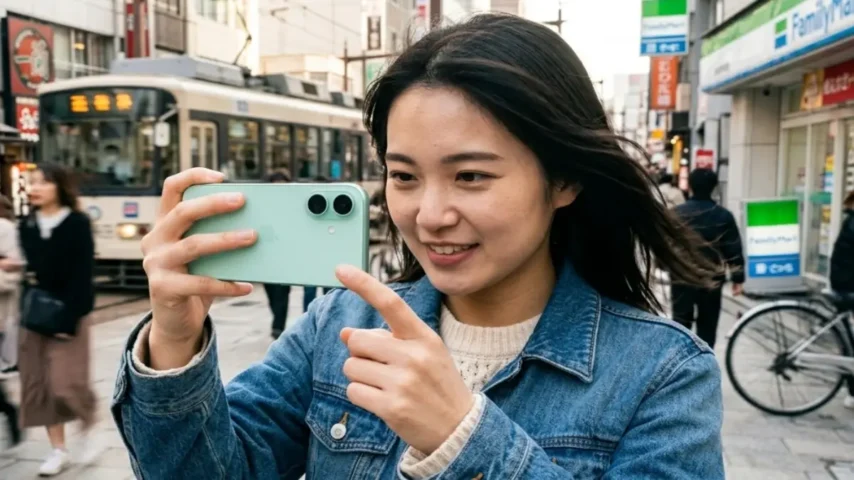
iPhone16右下のボタン設定は、初期状態のままよりも自分に合わせて調整することで使いやすさが大きく変わります。 誤作動や反応しない問題も、多くは設定の見直しで改善できます。
ここでは、設定の変更方法やおすすめの調整、勝手に開く・反応しないといったトラブルの原因と対処を解説します。 自分に合った設定に整えることで、ストレスなく使える状態を目指します。
Phone16右下のボタン設定のおすすめ調整
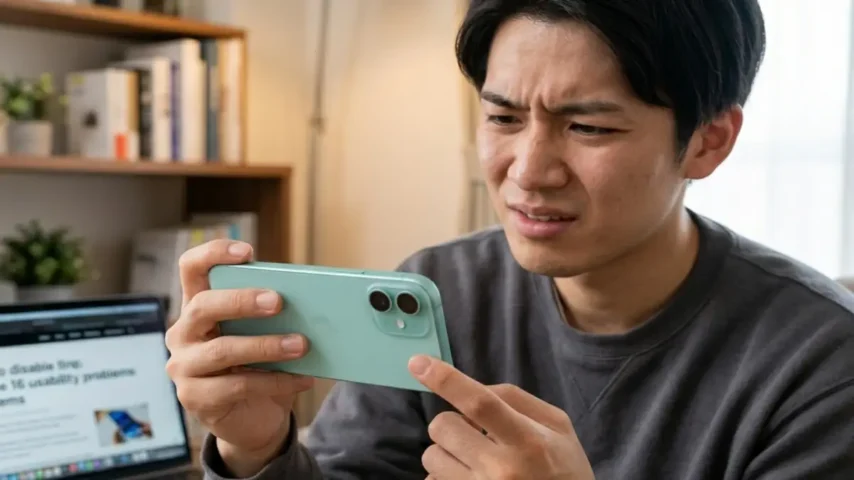
判断基準は、誤作動を減らしたいか、操作性を活かしたいかです。iPhone16右下のボタン設定は、初期状態のまま使うより、自分の癖に合わせて調整したほうが満足しやすいです。
便利に感じるかどうかは、機能の多さより“今の使い方に合っているか”で変わります。カメラをよく使う人でも、感度が高すぎると邪魔に感じますし、逆に反応を下げすぎるとせっかくの速さが活きません。つまり、選ぶべきなのは万能設定ではなく、自分に合う設定です。
Aならこれ、Bならこれで絞れます。
A:ポケットやバッグで勝手に開くのが気になる人なら、軽く押すやスワイプをオフ寄りにして、誤作動対策を優先するのが向いています。
B:撮影時の操作性を活かしたい人なら、感度を自分の指に合う範囲で上げ、必要な機能だけ残す調整が合いやすいです。全部オンより、よく使う機能に絞るほうが扱いやすくなります。
注意点は、設定を一度で決めきらなくていいことです。数日使ってみて「誤作動が多い」「押しにくい」と感じた項目だけ変えていくほうが、結果的に自分向けの設定に近づきやすいです。
右下のボタンが合わない場合は、iPhone16 コントロールセンターの設定とショートカット活用術も比較すると使いやすい方法が見つかります。
| 使い方 | おすすめ調整 | 向いている人 |
|---|---|---|
| 誤作動を減らしたい | 軽く押す・スワイプを弱める/オフ | 普段使い中心の人 |
| 撮影を優先したい | 必要な操作のみオン、感度を調整 | 写真や動画をよく撮る人 |
- 勝手に起動する回数が多いか
- 片手操作で押しにくさがあるか
- 軽く押す操作を実際に使っているか
- 撮影時にズームや露出調整まで使いたいか
誤作動を防ぐ設定方法
買う前に見るポイントは、ポケット収納・持ち替え・ケース装着の有無です。誤作動が起きやすい人は、軽く押すやスワイプの設定を見直す価値があります。特に本体をよくポケットに入れる人は、使いやすさより誤作動防止を先に整えるほうが満足度が下がりにくいです。
感度や押し方の調整ポイント
ここでの条件は、指の力と押し方の癖です。軽い力で押したい人は感度高め、誤反応が気になる人は低めが合う場合があります。人によって最適値は変わるので、1回で決めず数日単位で試すのが現実的です。
無効化や一部オフのやり方
落とし穴は、全部使わないと損と思い込むことです。実際は、一部だけオフにして必要な操作だけ残す使い方も十分ありです。普段使いのストレスが強いなら、完全オフや部分オフを比較対象に入れたほうが選びやすくなります。
iPhone16右下のボタン設定で勝手に開く原因
判断基準は、設定の問題か、持ち方やケースの問題かです。iPhone16右下のボタン設定でカメラが勝手に開くときは、故障より先に誤操作の起点を切り分けると対策しやすくなります。
このトラブルは、感度の高さだけでなく、収納方法やケース形状の影響も受けます。だから同じ設定でも、人によって起こる頻度が変わります。つまり「みんなに同じ対処法」ではなく、自分の使い方に合う修正が必要です。
Aならこれ、Bならこれで見分けやすいです。
A:ポケットやバッグの中で勝手に開く人なら、収納時の圧迫や画面状態を疑って、誤作動防止設定を優先すると改善しやすいです。
B:手に持っている時だけ起こる人なら、持ち方やケース干渉の影響が大きい可能性があります。大型モデルや厚めケースでは特に差が出やすいです。
注意点として、頻発するからといってすぐ故障と決めつけないほうが安全です。設定、収納、ケースの順で見直したほうが、余計な買い替えやサポート依頼を避けやすくなります。
- 勝手に開くのはポケット内か、手持ち中か
- ケース装着後から起きていないか
- 軽く押すやスワイプ設定を見直したか
- 画面状態の条件を確認したか
ポケットや持ち方による誤操作
買う前に見るポイントは、本体の持ち方と収納習慣です。前ポケットに深く入れる人、片手で頻繁に持ち替える人は、ボタンが意図せず押されやすいことがあります。使い方が原因なら、設定変更だけでなく持ち方を変えるほうが効果的な場合もあります。
ケース干渉で押されるケース
ここでの落とし穴は、ケースを変えてからの変化を見落とすことです。ボタン周辺が硬い・狭いケースは干渉しやすく、押しにくさと誤作動を同時に起こすことがあります。ケース紹介や買い替え候補につなげるなら、この条件を見せると選びやすくなります。
画面点灯条件の見直し
見るべき条件は、起動に画面状態が関わるかです。意図しない起動を減らしたい人は、画面点灯の条件を確認しておくと判断しやすいです。常にすぐ撮りたい人には少し手間に感じる場合もあるため、速さと誤作動防止のどちらを優先するかで選ぶのが現実的です。
iPhone16右下のボタン設定で反応しない原因
判断基準は、設定ミス・操作の慣れ・故障疑いのどこに近いかです。iPhone16右下のボタン設定で反応しないときは、いきなり修理を考えるより、順番に切り分けたほうが早く答えにたどり着けます。
このボタンは押し方の違いで動作が変わるため、普通の物理ボタンより“反応しないように見える場面”が起こりやすいです。設定がオフだったり、クリックと軽く押す操作を混同していたりすると、故障と勘違いしやすくなります。
Aならこれ、Bならこれで確認すると進めやすいです。
A:設定変更後から使えない人なら、まず項目がオフになっていないか、想定と違う操作に変わっていないかを確認するのが近道です。
B:設定を見直しても全く反応しない人なら、ケースを外して再確認し、それでも変わらないなら故障の可能性を含めて考える段階です。
注意点は、反応しない場面が“いつも”なのか“特定の状況だけ”なのかを見ることです。常時反応しないのか、画面状態や持ち方で変わるのかによって、次の行動が変わります。
- 設定でオフになっていないか
- クリックと軽く押すを混同していないか
- ケースを外しても変わらないか
- 常に反応しないのか、特定条件だけか
設定や操作ミスの確認
買う前に見るポイントは、設定変更後に操作が変わる前提です。カメラコントロールのオフ設定やクリック条件が変わっていると、押しても何も起きないように感じることがあります。まず設定確認を先にするだけで、不要なサポート依頼を減らしやすいです。
押し方の違いによる誤解
ここでの条件は、軽く押すとクリックを区別できているかです。似た操作に見えても役割が違うため、慣れるまでは反応しないと感じやすいです。写真をよく撮る人ほど慣れれば便利ですが、シンプルさ重視なら使う機能を絞るほうが合います。
故障かどうかの見分け方
落とし穴は、ケースや設定の影響を飛ばして故障と判断することです。ケースを外しても反応せず、設定も正常なら故障の可能性が上がります。逆に一部の状況だけ反応しないなら、使い方や条件の問題であることも少なくありません。
iPhone16右下のボタン設定と他操作の比較
判断基準は、何を優先したいか―速さ、分かりやすさ、自由度です。iPhone16右下のボタン設定は便利ですが、他の操作のほうが合う人もいるため、比較してから選ぶほうが後悔しにくいです。
1つの方法に決め打ちするより、場面ごとに相性を見たほうが実用的です。たとえば、すぐ起動したいなら物理ボタン、迷わず操作したいなら画面シャッター、別機能もまとめたいならアクションボタンというように、目的ごとに強みが分かれます。
Aならこれ、Bならこれで分岐すると選びやすいです。
A:撮りたい瞬間を逃したくない人なら、カメラコントロールかロック画面起動が候補です。ただし誤操作が気になるならボタン側、画面操作に慣れているならロック画面側が合いやすいです。
B:片手で迷わず撮りたい人なら、画面シャッターのほうが安定する場合があります。
C:カメラ以外の機能もまとめたい人なら、アクションボタンの自由度も比較対象に入れる価値があります。
注意点として、便利さは状況で入れ替わります。横持ち撮影ではカメラコントロールが良くても、普段のメモ撮影では画面シャッターのほうが楽ということもあります。比較してから選ぶ流れのほうが自然です。
| 操作方法 | 強み | 弱み | 向いている人 |
|---|---|---|---|
| カメラコントロール | 起動が速く横持ちで扱いやすい | 慣れが必要、誤作動の可能性 | 撮影頻度が高い人 |
| 画面シャッター | 直感的で分かりやすい | 物理操作ほどの即応性は出にくい | 初心者、片手操作が多い人 |
| ロック画面カメラ | すぐ起動しやすい | 誤操作が起こる場合がある | すぐ撮りたい人 |
| アクションボタン | 自由度が高い | カメラ専用ではない | 割り当てを自分で管理したい人 |
- 速さを優先するか、分かりやすさを優先するか
- 片手操作が多いか、横持ちが多いか
- カメラ専用ボタンを使いたいか
- 他機能との兼用も考えたいか
カメラ以外の操作もまとめて管理したい人は、iPhone16 アクションボタンの使い方とおすすめ設定も比較しておくと後悔しにくいです。
画面シャッターとの違い
買う前に見るポイントは、ブレにくさと直感性です。画面シャッターは誰でも分かりやすく、片手での軽い撮影にも向いています。右下ボタンが気になるものの、まずは失敗しにくい方法を選びたい人には、画面シャッターのほうが合うことがあります。
ロック画面カメラ起動との違い
ここでの条件は、起動の速さと誤操作許容度です。ロック画面起動は手軽ですが、画面を触る操作に依存します。物理ボタンのほうが確実に感じる人もいれば、逆に画面のほうが慣れていて早い人もいるため、好みで差が出やすい部分です。
アクションボタンとの違い
落とし穴は、自由度と専用性を同じ基準で比べることです。アクションボタンは用途の幅が広く、カメラ以外にも使えます。カメラ専用の操作性が欲しいなら右下ボタン、1つのボタンで複数役割を回したいならアクションボタンという見方のほうが選びやすいです。
iPhone16右下のボタン設定の向き不向き
判断基準は、撮影頻度と誤作動ストレスのどちらが大きいかです。iPhone16右下のボタン設定は便利な人と不要に感じる人が分かれやすく、相性で決めるほうが納得しやすいです。
この機能は、使う人の環境によって評価がかなり変わります。写真や動画をよく撮る人は価値を感じやすい一方で、普段はほとんどカメラを開かない人にとっては、機能の多さより誤作動のほうが印象に残ることがあります。だから他人の感想だけで決めないほうが安全です。
Aならこれ、Bならこれで判断しやすくなります。
A:旅行、子ども、ペット、料理など撮影機会が多い人なら、右下ボタンを活かす価値があります。特に“今撮りたい”場面が多い人は、設定を調整して使ったほうが便利です。
B:仕事や連絡中心で、カメラは必要な時だけの人なら、画面起動やロック画面カメラで足りることが多いです。無理に使わず、一部オフや代替操作を選ぶほうがストレスを減らしやすいです。
注意点として、向き不向きは固定ではありません。ケースを変えたり、設定を変えたりするだけで印象が変わることもあります。最終的には、数日使ってみて「残したい操作」と「消したい操作」を分けるのが現実的です。
- 月にどれくらい写真や動画を撮るか
- 撮り逃しを減らしたいか
- 誤作動が少しでも気になるか
- 代替操作でも不便を感じないか
向いている人と便利な使い方
買う前に見るポイントは、“すぐ撮りたい”場面が生活の中にあるかです。撮影頻度が高い人、横持ちで撮ることが多い人、少しずつ設定に慣れられる人は相性が良い傾向があります。カメラをよく使う人ほど、専用ボタンの価値を感じやすいです。
向かない人と代替操作
ここでの落とし穴は、合わないのに使い続けることです。誤作動が強いストレスになる人、物理ボタン操作が苦手な人は、画面シャッターやロック画面起動のほうが快適な場合があります。合わないなら別手段に切り替える、という選び方も十分合理的です。
写真の仕上がりまでこだわりたい人は、iPhone カメラ色がおかしい原因と設定で直す完全ガイドもあわせて確認しておくと失敗を防ぎやすいです。
iPhone16右下のボタン設定で失敗しない使い方と注意点
iPhone16右下のボタン設定は便利ですが、使い方を誤ると「使いにくい」と感じやすい機能です。
最初に正しい調整をしておくことで満足度が大きく変わります。
実際に購入直後の状態で使ったとき、1日に5回以上カメラが勝手に起動してしまうことがありました。ポケットに入れているだけで反応してしまい、「便利なはずなのにストレスが増えた」と感じたのが正直なところです。この原因は軽く押す操作が有効になっていたことでした。
設定を見直し、軽く押すとスワイプをオフにしたところ、誤作動はほぼゼロになりました。一方で、撮影時には横持ちでの操作がとても快適で、特に風景撮影ではズームや露出調整がスムーズにできるようになりました。使い方を間違えると不便、合えばかなり便利という差が大きい機能です。
設定方法の詳細は、Apple公式のカメラコントロール解説でも確認できます。まずは誤作動を防ぐ設定から調整し、自分の使い方に合わせて機能を追加していくのが失敗しないコツです。
| よくある失敗 | 原因 | 対処法 |
|---|---|---|
| 勝手にカメラが開く | 軽く押すが有効 | アクセシビリティでオフ |
| 反応しない | 押し方の誤解 | クリックと軽押しを使い分け |
| 押しづらい | ケース干渉 | ケース見直し |
よくある質問と実体験ベースの回答
Q. iPhone16右下のボタン設定は便利ですか?
A. 便利かどうかは使い方次第です。最初は誤作動が多く不便に感じましたが、設定を見直した後は「すぐ撮れる」という点でかなり便利に感じました。
Q. 勝手にカメラが開くのは不具合ですか?
A. 多くの場合は不具合ではなく設定です。特に軽く押すがオンだと、ポケット内で反応しやすいです。
Q. 使わないならオフにしたほうがいいですか?
A. 使用頻度が低い場合は一部オフがおすすめです。完全に無効化せず、必要な操作だけ残すとバランスよく使えます。

iPhone16右下のボタン設定のまとめと結論
iPhone16右下のボタン設定は、自分の使い方に合わせて調整することが最も重要である
すべての機能を使う必要はない
カメラコントロールは便利な機能であるが、初期設定のままだと使いにくいと感じることもある
そのため、誤作動防止や感度調整を行い、自分に合った状態にすることが快適に使うポイントである
実際には、撮影を重視する人は積極的に活用し、そうでない人は一部機能をオフにするなど、使い分けることが有効である
どちらが正解かではなく、用途に合わせることが大切である
迷った場合は、まず誤作動を減らす設定にし、必要に応じて機能を追加していく方法が失敗しにくい